【図解】Salesforce Developer Edition の始め方|無料の開発環境の作り方、制限、作った後に試すこと
このページには広告リンクを含みます。
Developer Edition、Playground、Sandbox の違い
判断の基準は2つです。自社の本番の設定が必要か、作ったものを長く残すかです。
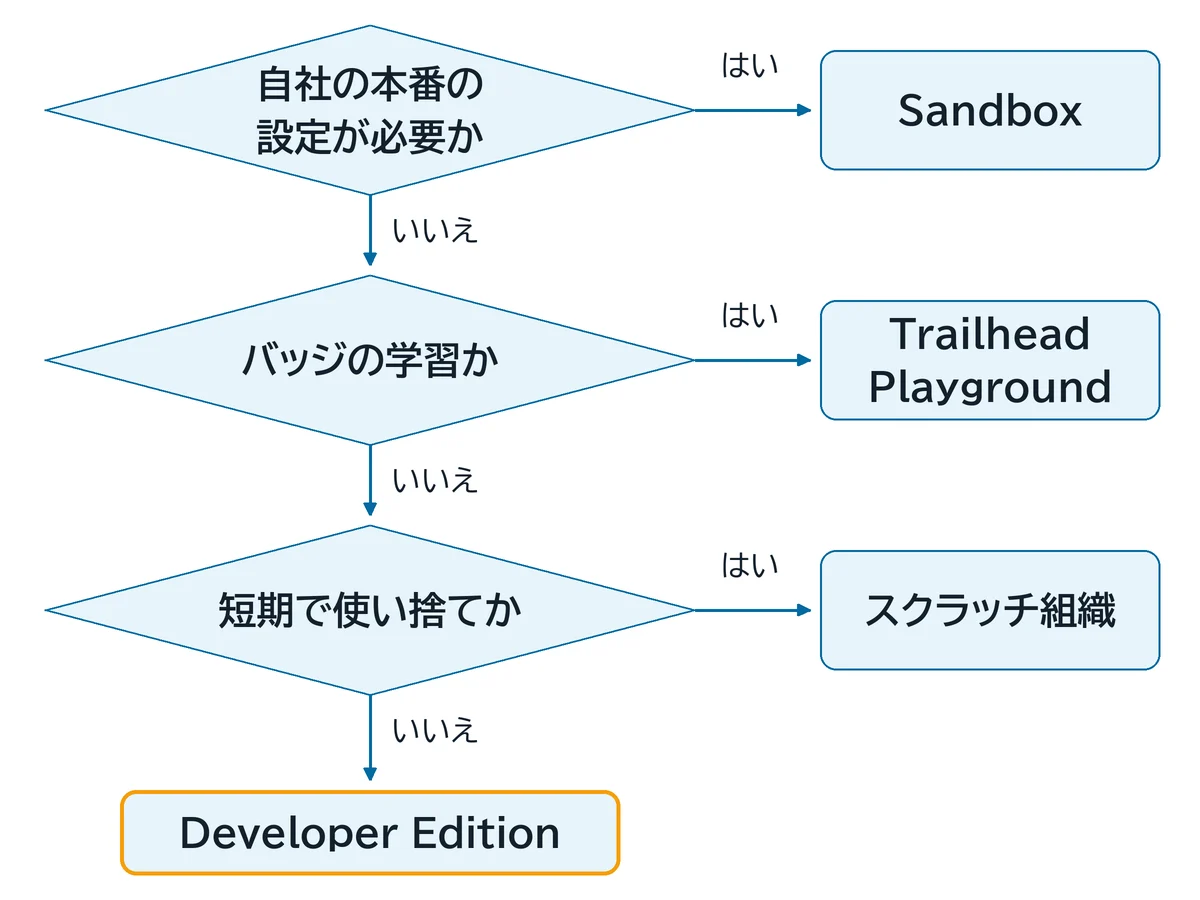
| 比較 | Developer Edition | Trailhead Playground | Sandbox | スクラッチ組織 |
|---|---|---|---|---|
| 向いている用途 | 自作、機能の検証 | バッジの学習 | 自社の開発、テスト | 短期の開発 |
| 費用 | 無料 | 無料 | 本番の契約に付く | Dev Hub が必要 |
| 作り方 | 登録フォーム | Trailhead の Create Playground | 本番組織から | CLI と Dev Hub |
| 本番の設定 | 入らない | 入らない | コピーされる | 入らない |
| 本番のデータ | 入らない | 入らない | 種類による | 入らない |
| 期間 | 使い続ける限り(45日で失効の対象) | 使い続ける限り | 定期的にログインすれば残る | 最長30日(既定7日) |
Trailhead Playground は、中身としては Developer Edition です。そこに Trailhead のデータとパッケージが足されています。Trailhead のアカウントから最大10組織まで作れ、ハンズオンの確認にも使えます。
一方で、Developer Edition と Playground から Sandbox は作れません。Sandbox は本番組織のコピーで、Professional Edition 以上の本番組織で使えます。使える種類と数はエディションで変わり、Professional Edition には Partial Copy と Full がありません。種類ごとの違いは次のとおりです。
| Sandbox の種類 | コピーされるもの | 更新の間隔 | データ容量 |
|---|---|---|---|
| Developer | メタデータのみ | 1日 | 200 MB(アップグレードで400 MB) |
| Developer Pro | メタデータのみ | 1日 | 1 GB(アップグレードで2 GB) |
| Partial Copy | メタデータとサンプルデータ | 5日 | 5 GB |
| Full | メタデータと全データ | 29日 | 本番と同じ |
Developer Edition の作り方(2026年10月時点)
Trailhead の手順を整理すると、次の流れです。画面の文言は変わることがあります。
- Salesforce Developers の Free Trials ページ(
developer.salesforce.com/free-trials)で Get a Developer Edition を押して登録に進む(公式資料が示す登録ページはdeveloper.salesforce.com/signup) - 登録フォームを入力する
- 届いたメールのリンクからアカウントを有効にする
- Developer Dashboard に移動する
- New Salesforce Org ボタンを押す
- 組織名、種類、エディションを入力して Create Org を押す
自分のメールを確実に受け取れるアドレスを使います。後述のとおり失効の警告もメールで届くので、会社を辞めたら読めなくなるアドレスは避けるのが無難です。これは編集部のおすすめです。
何日で消えるか:45日のルール
ここは資料によって書き方が違います。Trailhead には期間の制限がないと書かれていますが、ヘルプには明確な条件があります。このページでは条件の書かれたヘルプに従います。
ヘルプの中でも、冒頭の文は45日で直ちに削除と読める書き方で、続く表は14日間の猶予を示しています。猶予に頼らず、45日以内にログインしてください。
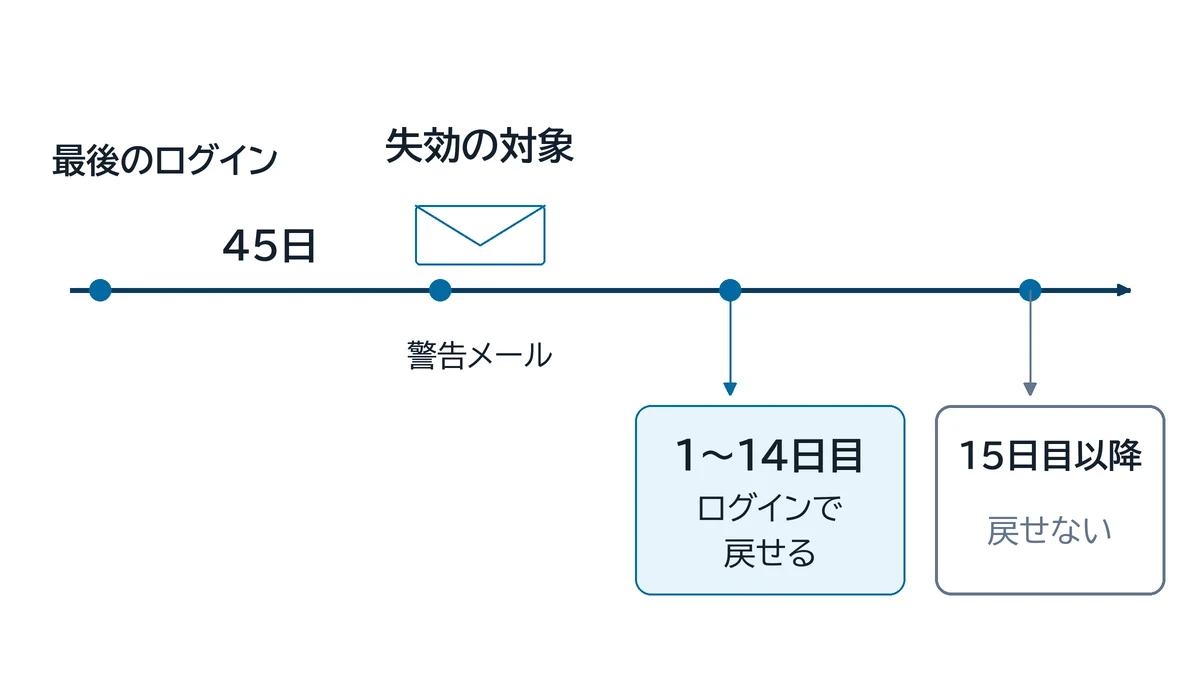
| 種類 | 失効の対象 | 1〜14日目 | 15日目以降 |
|---|---|---|---|
| Developer Edition(Agentforce、Data Cloud を含む) | 45日ログインなし | ログインで戻せる | 戻せない |
| Developer Edition (Legacy) | 180日ログインなし | ログインで戻せる | 15〜44日目はサポート経由、45日目以降は戻せない |
日数は失効の対象になってからの数え方です。次の組織は例外です。
- 管理パッケージをリリースした組織
- 名前空間の登録に使った組織
- Environment Hub を有効にした組織
- Trailblazer Community や Partner Community へのログインに使う組織
- Trialforce のソース組織
- 接続アプリケーションを作った組織(インストールしただけなら例外にならない)
失効すると組織は戻りませんが、ユーザー名は削除の後に再利用できます。残したい成果物は Git に置いておきます。ソースの管理はSalesforce CLI の始め方で扱います。
できることと制限
Trailhead の説明では、データの上限などの小さな制約を除けば、ほかのエディションに近い形で Salesforce CRM を使えます。ただし、下の表のとおり容量とユーザー数は小さく決まっています。
| 項目 | Developer Edition の割り当て |
|---|---|
| データ容量 | 5 MB(ヘルプの容量の表) |
| ファイル容量 | 20 MB |
| 作成できるユーザー | 2 |
| カスタムオブジェクト | 400 |
| オブジェクトあたりのカスタム項目 | 500 |
| カスタムアプリ | 10 |
| フローとプロセスの合計 | 4,000(有効は2,000) |
データ容量は資料で数字が違います。ヘルプの容量の表と Connect REST API ガイドは5 MB、Trailhead の比較表は250 MB です。自分の組織の実際の値は、設定のクイック検索で Storage Usage(ストレージ使用状況)を開いて確かめてください。どちらにしても、大量データの検証には向きません。レポートの設計を試す程度のサンプルなら十分です。
ガバナ制限の考え方は同じなので、フローや Apex の練習はできます。一方で、性能テストと負荷テストに対応するのは Full Sandbox だけです。Developer Edition の結果を本番の性能の目安にはしないでください。
Agentforce と Data 360 の扱い
今の Developer Edition には Agentforce と Data 360(旧 Data Cloud)が含まれます。ヘルプでは「Developer Edition with Agentforce and Data Cloud」という呼び方も残っています。押さえる点は次のとおりです。
- Agentforce の LLM 生成リクエストは1時間150回まで
- 割り当ては Legacy と同じ
- エージェントを作る順序は、Data Cloud の設定、Einstein 生成 AI の有効化、Agentforce の有効化、エージェントの作成
- 既定のシステム管理者ユーザーが作られているので、無効にして管理者を自分だけにすることをヘルプが勧めている
- 制限を超えた使い方をすると、Salesforce が機能を止めることがある
古い組織には新しいライセンスを足せません。Agentforce が画面にない場合、設定の問題ではなく、組織が作られた時期の問題かもしれません。ヘルプは、その場合は新しい Developer Edition を作るよう案内しています。
2026年4月には Agentforce Vibes IDE も入りました。旧 Code Builder で、ブラウザの中で動く VS Code です。設定から開けて、Salesforce CLI と拡張が入っています。パソコンに何も入れたくないときの選択肢になります。
ただし Agentforce Vibes の AI の利用枠は小さい点に注意します。FAQ によると、Developer Edition では組織あたり110リクエストか150万トークンで、最初の利用から1か月、更新はありません。2026年4月のブログには毎月更新と書かれていますが、それは5月末までの話です。使い切っても、エディタとしての IDE が使えなくなるかどうかは確かめられませんでした。
作った後に試すこと
作っただけで放置すると、ログインのないまま45日で失効の対象になります。編集部のおすすめは、次の順に小さく試すことです。
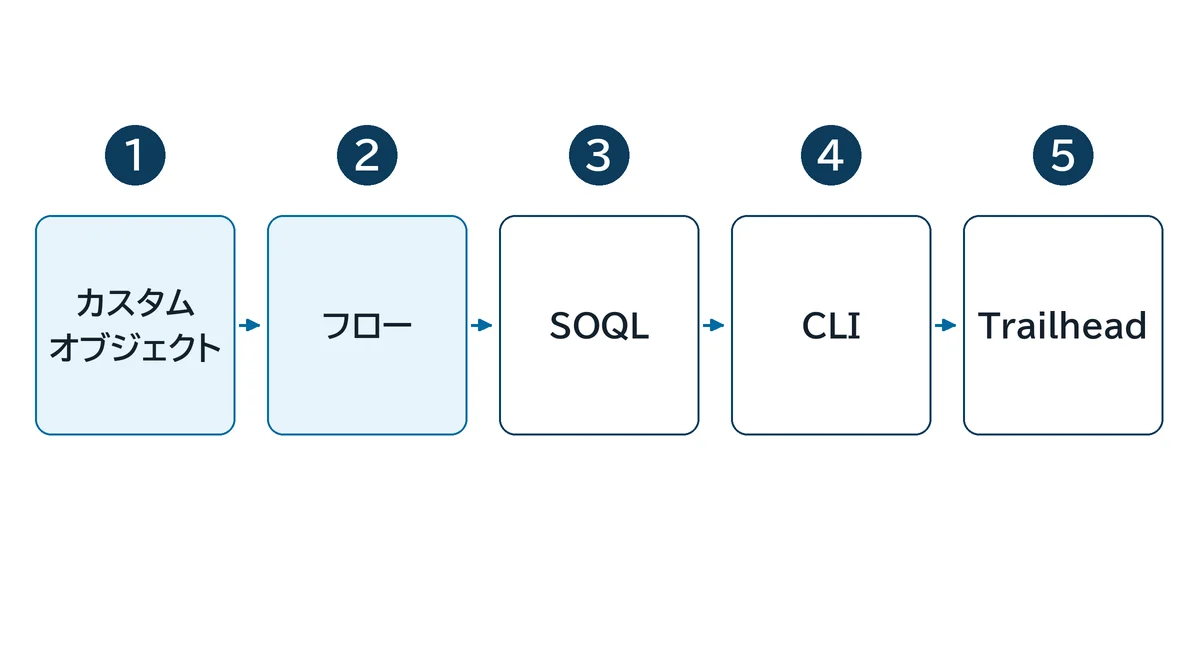
- カスタムオブジェクトと項目を作る:参照関係を1つ作ります。主従関係と参照関係の違いを見ながら進めます。
- フローを作る:レコードトリガーフローで子レコードをまとめて更新します。ループの中で更新しない書き方をそのまま試せます。
- SOQL でデータを確かめる:開発者コンソールで、親から子へのクエリを書きます。SOQL の書き方入門が手順です。
- CLI からつなぐ:Salesforce CLI の始め方に沿って、ローカルからメタデータを取り出します。
- Trailhead に接続する:プロフィールのハンズオン組織から Developer Edition を接続すると、バッジの確認にも使えます。
本番のデータ、顧客の個人情報、本番の認証情報は入れないでください。これは編集部のおすすめで、会社の規程があればそちらに従います。
スクラッチ組織に進むとき
Developer Edition は Dev Hub にもできます。ただし次の点を理解してからにします。
- スクラッチ組織とパッケージバージョンは1日6個まで、有効なスクラッチ組織は3個まで
- Dev Hub は一度有効にすると戻せない
- Developer Edition が失効すると、パッケージバージョンにアクセスできなくなる
配布するパッケージを作るなら、Developer Edition より有効な本番組織を Dev Hub にする方が、公式の説明に沿っています。
よくある失敗
- 自社の組織の代わりに使う:本番の設定がないので、競合は見つかりません。自社の変更は Sandbox で試します。
- 放置して失効させる:残したいものは Git に置き、月に1回はログインします(編集部のおすすめ)。
- 古い組織で新機能を探す:ライセンスは後から足せないので、新しく作ります。
- Playground にない機能のバッジに使う:Agentforce などのバッジでは、専用の組織への登録を求められることがあります。Trailhead の案内に従います。
- Sandbox をハンズオンに接続しようとする:接続できるのは Playground と Developer Edition だけです。
関連記事
- SOQL の書き方入門:作った組織で最初に試すクエリ
- Salesforce CLI の始め方:ローカルから組織につなぐ
- エディションとライセンスの比較:有料版との違い
- Platform App Builder の勉強法:環境を使った勉強の進め方
- 認定資格の更新と Trailhead:更新の Trailhead モジュールの進め方
よくある質問
- Salesforce Developer Edition は無料ですか?
- 無料です。Developer Edition は誰でも登録でき、期限も決まっていません。ただし45日ログインしないと削除の対象になるので、定期的にログインする必要があります。
- Developer Edition は何日で消えますか?
- Agentforce と Data Cloud を含む今の Developer Edition は、45日ログインがないと失効の対象になります。警告メールの後、14日目までにログインすれば戻せますが、15日目以降は戻せません。旧版の Developer Edition (Legacy) は180日です。
- Developer Edition と Trailhead Playground の違いは何ですか?
- Trailhead Playground は Developer Edition に Trailhead 用のデータとパッケージを加えた組織です。バッジの学習なら Playground、自分のアプリや検証を残すなら Developer Edition が向きます。
- Developer Edition で Sandbox は作れますか?
- 作れません。Sandbox は本番組織のコピーで、本番組織からしか作れません。自社の設定を使って検証するなら、本番組織で Sandbox を作ります。
- Developer Edition で Agentforce は使えますか?
- 使えます。今の Developer Edition には Agentforce と Data 360(旧 Data Cloud)が含まれます。Agentforce の生成リクエストは1時間150回までです。古い組織には追加されないので、新しく作り直します。