【図解】Salesforce CLI の始め方:インストール、組織への認証、sf コマンド、生成 AI との安全な組み合わせ
このページには広告リンクを含みます。
Salesforce CLI とは:sf コマンドでできること
Salesforce CLI は、コマンドで組織を操作するツールです。画面で1つずつ行う作業を、記録の残る手順にできます。使う場面は次の3つです。
- 調べる:SOQL でレコードを取り出す、組織の情報を見る
- 取得とデプロイ:Apex やフローなどのメタデータを手元に落とし、組織へ反映する
- 自動化:テストやデプロイを CI のスクリプトに組み込む
試す組織がなければ、先に Developer Edition を用意します。本番では試しません。
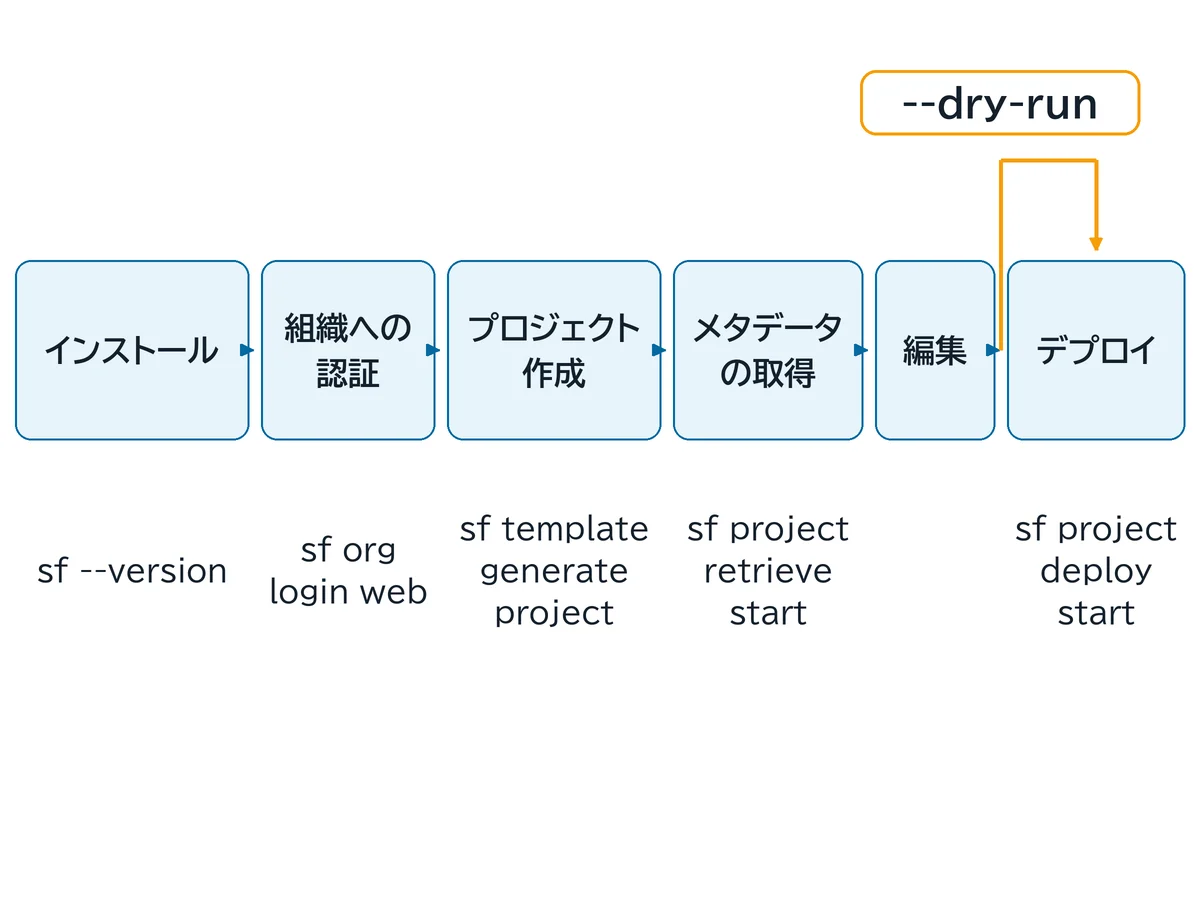
Salesforce CLI のインストール
インストール方法は環境で選びます。公式は、同じ PC で複数の方法を混ぜないよう注意しています。パスが食い違い、エラーが出ないまま動きがおかしくなるためです。
| 方法 | 向いている場面 | 手順の要点 |
|---|---|---|
| macOS の pkg | 個人の Mac | CPU に合う pkg を入れ、ターミナルを開き直す |
| Windows の exe | 個人の Windows | exe を実行し、コマンドプロンプトや IDE を開き直す |
| npm | 管理者権限がない、CI で使う | Node.js の Active LTS を入れ、npm install @salesforce/cli --global |
| TAR ファイル | Linux、CI | 展開して bin を PATH に追加する |
Windows では、コマンドプロンプトか PowerShell を使います。公式は WSL などのターミナルを勧めていません。npm で権限エラーが出ても、sudo は使わないよう案内されています。
入ったら2つのコマンドで確かめます。
sf --version
sf plugins --core
旧 sfdx コマンドから sf への移行
古い記事の sfdx force:... を見て戸惑うことがあります。今の主役は sf (v2) です。
- 入れ替えの順番:sfdx (v7) を消してから sf (v2) を入れます。逆だとインストールエラーになることがあります。
- 確かめ方:
sfdx versionの結果がsfdx-cli/7で始まれば、旧版が入っています。 - 既存のコマンド:sf (v2) では
sfdxがsfの別名になります。移行ガイドは、これまでのスクリプトも動くとしています。ただしこれは呼び名の話です。force:source:push、force:source:deploy、force:mdapi:deployなどforce:sourceとforce:mdapiの古いコマンドは、2024年11月の 2.65.8 で削除されました。古いスクリプトにあれば書き換えます。 - CI:
npm install sfdx-cli --globalの行を消します。残すと sf (v2) のインストールが失敗します。 - 移行後:
sf autocomplete --refresh-cacheを実行し、新しいターミナルを開きます。
新しく書くコマンドは sf の形にそろえます。sf data query の旧名 force:data:soql:query のように別名が残るものもありますが、全部ではなく、これから覚える必要もありません。
組織への認証:sf org login web
認証は組織ごとに一度行えば、以後は別名で呼び出せます。更新トークンの期限を決めた組織では、切れたら認証し直します。Sandbox なら、ログイン URL を指定します。
sf org login web --alias dev-sandbox --instance-url https://MyDomainName--SandboxName.sandbox.my.salesforce.comブラウザが開くのでログインし、「許可」を押します。ハマりやすい点は次のとおりです。
- 認証には「Approve Uninstalled Connected Apps」の権限が要ります。管理者には既定で付いています。
- URL は
my.salesforce.comで終わる形を使います。Lightning の画面のlightning.force.comではありません。 - 別名(alias)を必ず付けます。編集部のおすすめは
prod-mainのように本番と分かる名前で、本番は既定の組織にしません。
作業前に、接続先を確かめます。
sf org list
sf org display --target-org dev-sandbox
よく使うコマンド:SOQL の実行
SOQL の書き方は SOQL の基本で扱います。ここでは実行の仕方だけ見ます。
sf data query --query "SELECT Id, Name FROM Account LIMIT 10" --target-org dev-sandbox
sf data query --file query.txt --result-format csv --output-file output.csv --target-org dev-sandbox
10,000件を超える見込みなら、公式は sf data export bulk を勧めています。Bulk API 2.0 で動くためです。CSV を使った一括の更新は sf data update bulk などでも行えますが、初めてなら画面で進む データローダーのほうが確認しやすいです。
メタデータの取得とデプロイ
メタデータを扱うには、DX プロジェクトが必要です。
sf template generate project --name my-project
cd my-project
sf project retrieve start --metadata ApexClass --target-org dev-sandbox
手元で編集したら、組織へ反映します。
sf project deploy start --source-dir force-app --target-org dev-sandboxSandbox とスクラッチ組織では、既定で変更の追跡(ソーストラッキング)が効きます。本番組織では効きません。デプロイのオプションで、特に注意するものを挙げます。
| オプション | 働き | 注意 |
|---|---|---|
--dry-run |
検証だけ行い、組織に保存しない | 最初に使う。Sandbox は既定でテストが動かないので --test-level も付ける |
--ignore-conflicts |
組織側の変更を上書きしてでもデプロイする | 組織の変更が消える。追跡できる組織でだけ効く |
--ignore-errors |
エラーを無視し、ロールバックしない | 公式が本番では絶対に使うなと明記 |
--purge-on-delete |
削除対象をごみ箱に入れない | 破壊的変更で使う。戻せない |
--test-level |
Apex テストの範囲を指定する | NoTestRun は開発環境向け。Apex を含む本番デプロイの既定は RunLocalTests |
本番は検証と本番反映を分けます。sf project deploy validate は Apex テストまで実行し、ジョブ ID を返します。ID は10日間有効で、sf project deploy quick に渡すと反映されます。どちらも本番組織向けで、公式は Sandbox で使わないよう書いています。Sandbox で同じ確認をするなら sf project deploy start --dry-run --test-level RunLocalTests を使います。
sf project deploy validate --source-dir force-app --test-level RunLocalTests --target-org prod-main
sf project deploy quick --job-id ジョブID --target-org prod-main
Claude Code など生成 AI と CLI を組み合わせる
Claude Code のようなコーディングツールは、ターミナルのコマンドを実行できます。つまり CLI と組み合わせると、AI があなたの権限で組織に触れます。便利なのは事実で、線引きが要るのも同じ理由です。
Salesforce の公式の選択肢は、2026年10月31日時点で次のとおりです。
| 名前 | 内容 | 現状 |
|---|---|---|
| Agentforce Vibes | VS Code 拡張のコーディングエージェント。Salesforce Extension Pack に含まれる | 提供中。権限モードと計画モードがある |
| スキルとプラグイン | Salesforce の作業手順を AI に教える公開パッケージ(forcedotcom/sf-skills)。Claude Code には公式の salesforce-development プラグインもある | 提供中 |
| Salesforce Hosted MCP Servers | 組織側で設定し、Claude などの MCP クライアントをユーザーごとの OAuth で接続する | 提供中 |
| Salesforce DX MCP Server | 手元で動く npm パッケージ @salesforce/mcp |
2026年11月2日にサポート終了(End of Life)。以後は更新なし。公式はスキルへの移行を案内 |
DX MCP Server の開発者ガイドには、終了の案内がまだありません(確認日 2026-10-31)。終了は Salesforce の公式リポジトリの告知と README に書かれています。リポジトリはアーカイブされ、npm パッケージは非推奨になりますが、入れることはでき、バージョンを固定した今の設定も動き続けます。ただし修正も新しい版も出ません。新しく組み込むならスキルを使い、AI クライアントから組織につなぐ用途なら Hosted MCP も候補にします。この選び方は編集部のおすすめです。
AI に任せてよい作業と任せない作業
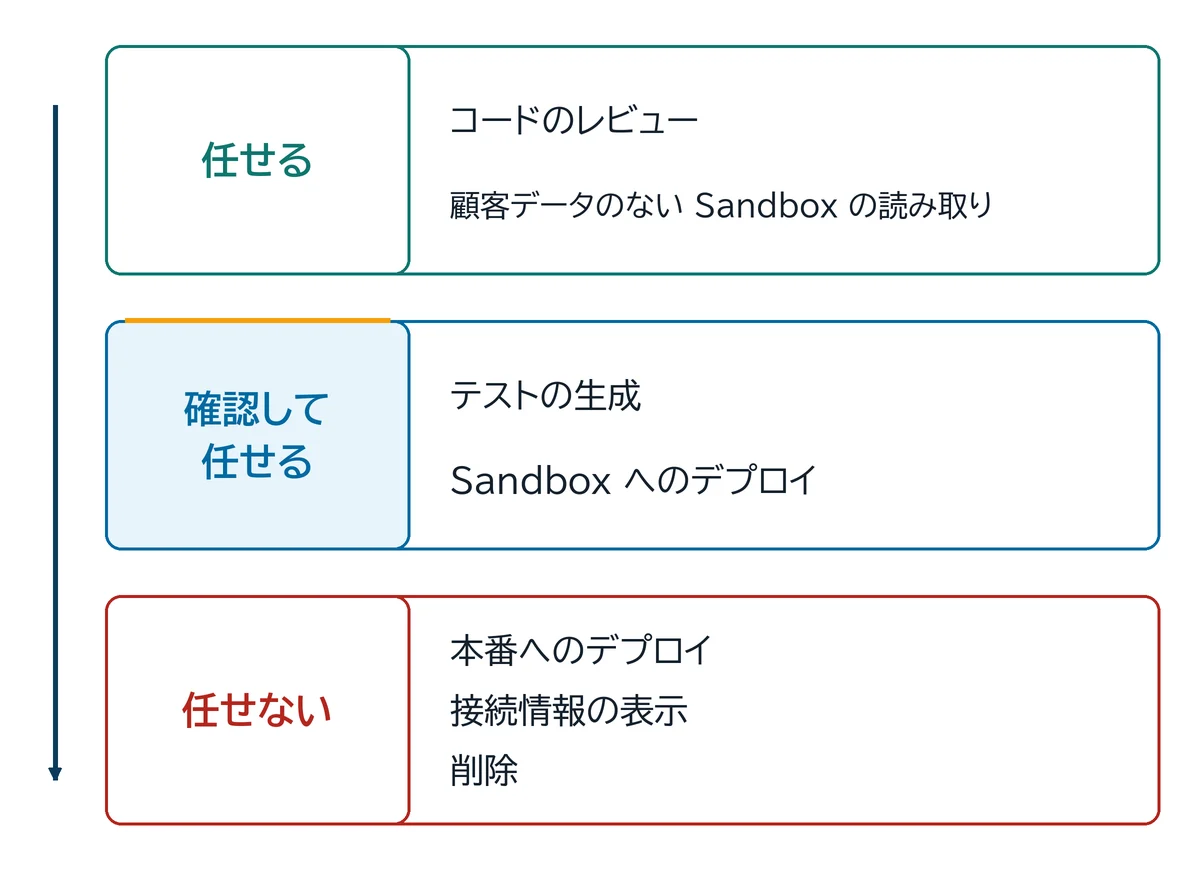
編集部の基準は次の3段です。根拠は Agentforce Vibes の公式ガイドの考え方で、エージェントの権限は低いところから広げること、生成物は必ず人が見ることです。
| 段階 | 作業の例 | 実行する人 |
|---|---|---|
| 任せる | 手元のコードの解説、レビュー、顧客データのない Sandbox への読み取りクエリ、デバッグログの分析 | AI |
| 確認して任せる | テストの生成、Sandbox へのデプロイ、Apex テストの実行 | AI(1回ずつ承認) |
| 任せない | 本番へのデプロイとデータ更新、削除、--ignore-errors、接続情報の表示 |
人だけ |
読み取りにも注意点があります。クエリの結果は AI の入力になります。Agentforce Vibes は、Einstein Trust Layer が個人情報などをマスクできると説明していますが、これは Vibes の話で、マスクが有効なときに限ります。ほかのツールでも同じ保護が効くとは限らないので、本番の顧客データを読ませない運用にします。
Sandbox でも油断できません。Full Sandbox には本番の全データが、Partial Copy にはサンプルのデータがコピーされます。AI につなぐなら、メタデータだけの Developer や Developer Pro の Sandbox を選びます。
接続情報の扱い
CLI の認証情報は、組織へのログイン情報と同じ重さです。
sf org displayとsf org listは、今はトークンを表示しません。表示にはsf org auth show-access-tokenなどの専用コマンドを使います。- この専用コマンドは確認を挟みますが、
--jsonや--no-promptを付けると確認を飛ばせます。AI の自動実行の許可リストに入れないでください。 - CI 用の
authFile.jsonには認証用 URL が入ります。リポジトリに入れず、AI に読ませないようにします。 - 既定の接続アプリケーション Salesforce CLI は、更新トークンとアクセストークンが無期限の設定です。公式は更新トークンを90日以下、セッションを15分にするよう案内しています。作業は管理者が行います。
- 使わなくなった組織は
sf org logout --target-org 別名で外します。AI を動かす PC に本番の認証を残さないのが一番確実です。
Hosted MCP は接続したユーザーの権限で動きます。項目レベルセキュリティや共有ルールは守られますが、そのユーザーができる操作は AI にもできます。ツールの「読み取り専用」といった注釈も強制力はないと公式が書いています。接続には権限を絞ったユーザーを使うのが編集部のおすすめです。
Sandbox で試す手順
AI との作業は次の順にします。手順は編集部のおすすめで、コマンドは公式のリファレンスに基づきます。
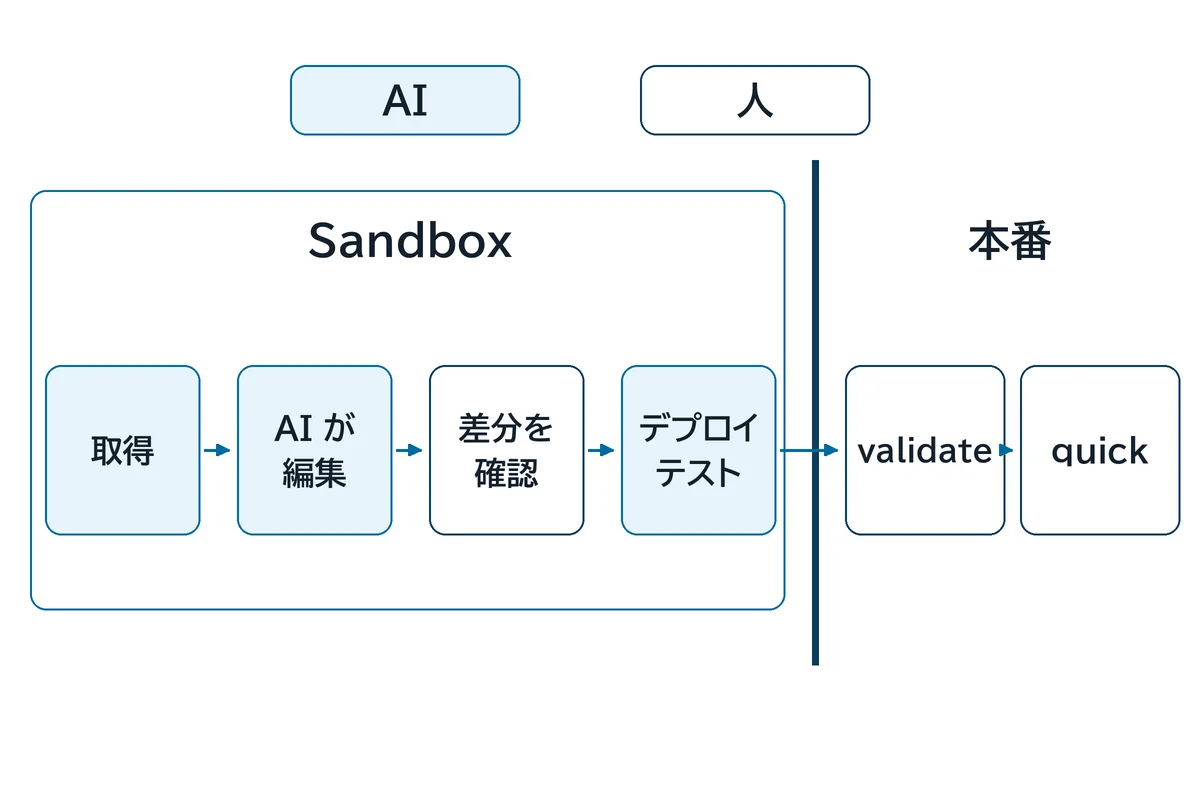
- 接続先を限る:この PC では Sandbox だけを認証し、
sf org listで確かめます。 - 手元に取得する:
sf project retrieve startで取得し、Git に記録します。 - ブランチを切って AI に頼む:作業の範囲とファイルを具体的に伝えます。
- 差分を人が読む:公式の確認項目は、SOQL と DML がループの外にあるか、テストが一括の場合を含むか、参照先の項目が揃っているかなどです。ループ内の更新の問題はここで止めます。
- Sandbox で確かめる:
--dry-run --test-level RunLocalTestsの後にデプロイし、Apex テストと画面の動作を見ます。 - 本番は人が反映する:別の端末や CI から
validateとquickを実行します。
関連記事
- Developer Edition の始め方:無料で試す組織を用意する
- SOQL の基本:sf data query で実行する問い合わせの書き方
- データローダーの使い方:CSV での一括更新と失敗の防ぎ方
- 保存時の実行順序を図解:デプロイした自動化がいつ動くか
- 外部システムとの連携パターン:CLI ではなく連携基盤に任せる判断
よくある質問
- Salesforce CLI とは何ですか?
- Salesforce CLI は、ターミナルから sf コマンドで組織に接続し、SOQL の実行、メタデータの取得とデプロイ、テストの実行などを行う公式の開発ツールです。
- Salesforce CLI のインストール方法はどれを選べばよいですか?
- 個人の PC なら macOS の pkg、Windows の exe が手軽です。管理者権限がない場合や CI では Node.js の npm を使います。どちらか一方だけにし、同じ PC で併用しないでください。
- sfdx コマンドは今も使えますか?
- sf (v2) を入れると sfdx は sf の別名になるため、sfdx と打っても動きます。ただし force:source:push などの古いコマンドは削除済みなので、sf の形に書き換えます。古い sfdx (v7) が残っている場合は、先にアンインストールしてから sf (v2) を入れます。
- Claude Code などの生成 AI に Salesforce CLI を使わせても安全ですか?
- 手元のコードの分析と、顧客データを含まない Sandbox での作業なら使えます。本番組織への書き込みとデプロイは人が内容を確かめて実行し、アクセストークンなどの接続情報は AI に渡さないようにします。